LỒNG ĐÈN TÁO QUÂN

LỊCH VẠN NIÊN

KHO TÀNG KIẾN THỨC

GÓC CẢM NHẬN

175

0.anh_dong

tri_tim

chung_i

THỜI GIAN ƠI XIN DỪNG LẠI

Ý KIẾN MỚI NHẤT

HỖ TRỢ TRỰC TUYẾN

ĐIỀU TRA Ý KIẾN

Bạn thấy trang này như thế nào?
Đẹp
Đơn điệu
Bình thường
Ý kiến khác

THỐNG KÊ

  • truy cập   (chi tiết)
    trong hôm nay
  • lượt xem
    trong hôm nay
  • thành viên
  • KHÁCH ONLINK

    1 khách và 0 thành viên
    Gốc > CÔNG VIỆC > Hướng dẫn cài NETFRAMEWORK >

    HƯỚNG DẪN CÀI NET FRAMEWORK

    Nếu bạn sử dụng

    Win XP, 2003 thì cài lần lượt net 2.0, net 3.5, net 4.0

    Win 7 chỉ cần cài net 4.0 là ok

    Hướng dẫn cài đặt Microsoft .NET Framework Version 2.0

    Download .Net Framwork 2.0

    Sau khi tải tập tin dotnetfx.exe về, chạy tập tin dotnetfx.exe

    01

    Click vào Next >

    02

    Click chọn vào I accept the terms of the License Agreement rồi sau đó click Install >

    03

    Click vào Finish


    Hướng dẫn cài đặt Microsoft .NET Framework Version 3.5 

    -Download .Net framework 3.5 

    Nếu máy đã có thì có thể bỏ qua.

    - Cài đặt tương tự net 2.0


    Hướng dẫn cài đặt Microsoft .NET Framework Version 4.0

    1. Download .Net Framwork 4.0

    Các phần mềm hổ trợ phổ biến cho các phần mềm, do đó có thể máy bạn đã được cài đặt. Bạn nên mở phần mềm trước xem có bị lỗi hoặc yêu cầu cài đặt không. Chúng không hề gây hại cho máy tính của bạn và được tải trực tiếp từ trang web của MICROSOFT


    2. Hướng dẫn cài đặt .Net Framework bằng video:


    3. Các lỗi thường gặp và cách xử lý:


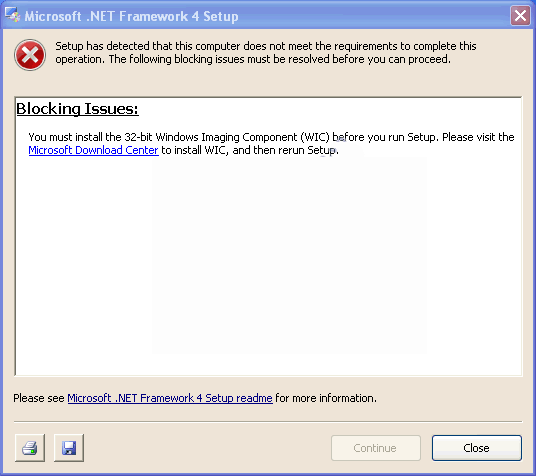
    *3.1: Lỗi thiếu Windows Imaging Component

              - Hình ảnh lỗi thiếu Windows Imaging Component
     

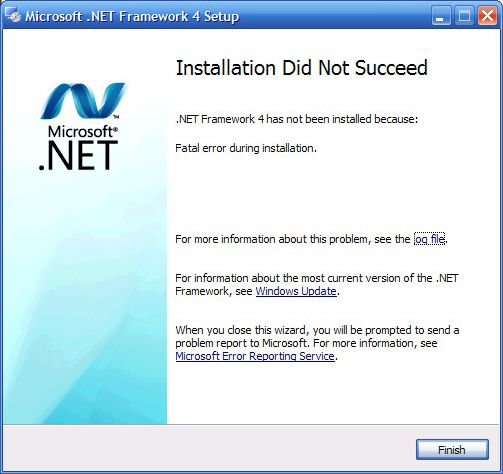
      *3.2: Lỗi Installation did not succeed

              - Hình ảnh lỗi Installation did not succeed


    Nhắn tin cho tác giả
    lê thanh phong @ 13:57 30/09/2014
    Số lượt xem: 141
    Số lượt thích: 0 người
     
    Gửi ý kiến